PM in 9 Schritten Installieren
1. Proxmox VE auf einen USB Stick kopieren
Als erstens muss Proxmox VE auf einen USB Stick kopiert werden. Proxmox kann hier heruntergeladen werden. Wir empfehlen Ihnen ein Tool wie balena Etcher
oder Rufus zu nutzen um die ISO Datei auf den USB Stick zu installieren.
2. Start der Installation
USB Stick in den Server stecken und starten.
Install Proxmox VE auswählen und Enter drücken.
Danach wird ein schwarzer Screen angezeigt und ein Setup Script wird ausgeführt.

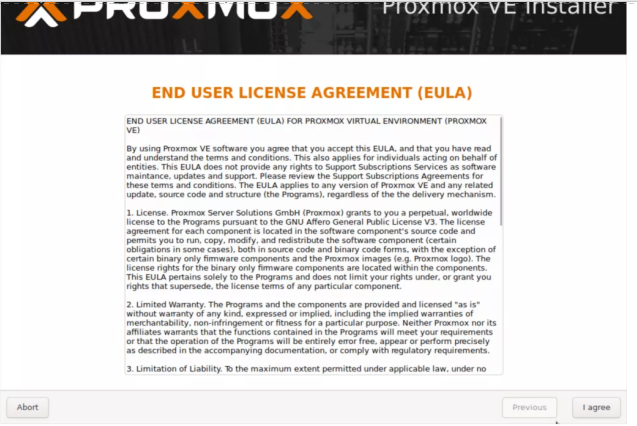
3. Endbenutzer Bedingungen Akzeptieren
Die Endbenutzer Bedingungen Akzeptieren indem man auf I agree klickt
4. Boot-Disk auswählen
Wählen Sie die entsprechende Boot-Disk aus.

5. ZFS RAID erstellen (Optional)
Optional kannst du bei Options ein anderes Filesystem auswählen wie zB. zfs (RAID1) um eine gewisse Redundanz zu erhalten, wenn sie über mehrere
Festplatten verfügen.
Klicke hierzu auf Options.

Wählen Sie bei Filesystem zfs (RAID1) aus.
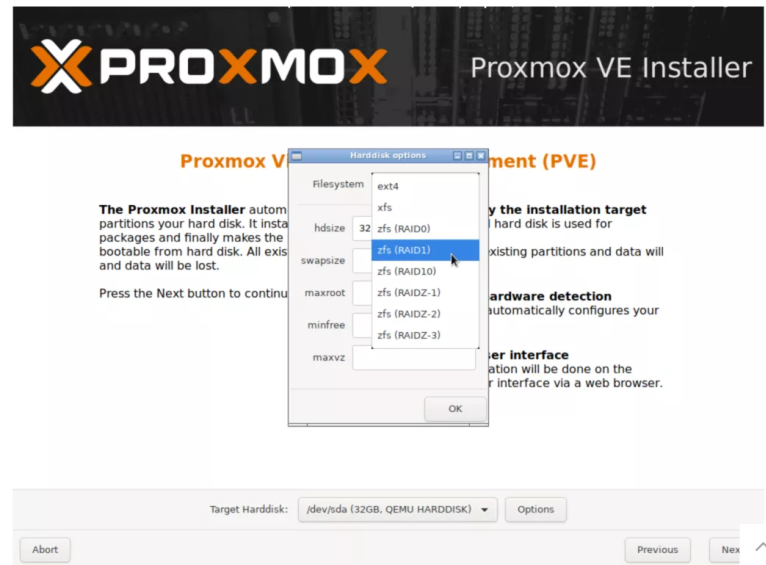
Und bestimmen sie welche Harddisks für das Raid verwendet werden sollen.

6.Zeitzone und Land einstellen
Stellen Sie Ihre Zeitzone und Ihr Land ein.

7. Passwort und Email eingeben
Wählen Sie ein starkes Administratorpasswort und vergessen Sie nicht ihre Email Adresse einzugeben.

8. Netzwerkkonfiguration
Wählen Sie einen Netzwerkadapter als Management Interface aus und stellen Sie den Hostnamen und die IP-Adresse des Server ein.
Geben Sie bei IP-Adresse und Gateway entsprechende werte ein.
9. Proxmox Installieren
Überprüfen Sie, ob Sie Ihre Einstellungen korrekt angegeben haben und drücken Sie anschließend auf Install.
Warten Sie bis die Installation fertig ist.